

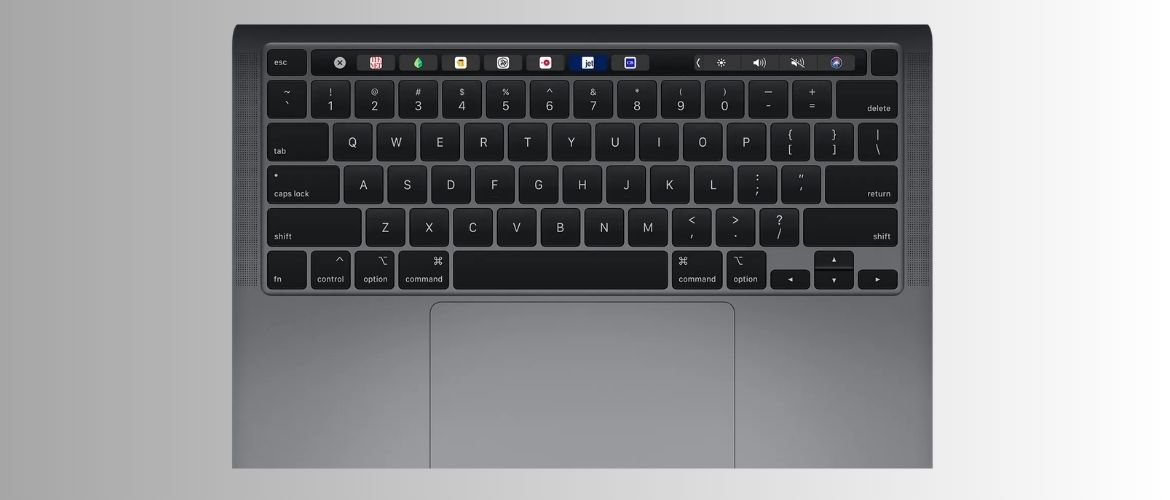

Ви відкриваєте MacBook, натискаєте клавішу — і нічого. Курсор блимає, але жодна літера не з’являється на екрані. Або працює половина клавіш, а решта ігнорує ваші натискання. Знайома ситуація? Давайте розберемося, чому це стається і що можна зробити самостійно, перш ніж нести ноутбук у сервіс.
1. Пил і крихти під клавішами
Найбанальніша і водночас найпоширеніша причина. Особливо це стосується моделей MacBook Pro та Air 2016–2019 років із так званою «метеликовою» клавіатурою (butterfly keyboard). Цей механізм був настільки чутливий до дрібних частинок, що Apple навіть запустила безкоштовну програму заміни для постраждалих моделей.
Що робити: вимкніть MacBook, тримайте його під кутом приблизно 75 градусів і продуйте клавіатуру стисненим повітрям короткими імпульсами. Пройдіться зліва направо, потім поверніть ноутбук і повторіть з іншого боку. Не використовуйте побутовий пилосос — він може створити статичну напругу і пошкодити компоненти.
2. Програмний збій після оновлення macOS
Іноді клавіатура перестає реагувати після встановлення нової версії macOS. Це не апаратна проблема — це конфлікт між системою та драйверами введення.
Що робити: перезавантажте MacBook — цього часто достатньо. Якщо не допомогло, завантажтесь у безпечному режимі (Safe Mode): вимкніть Mac, потім натисніть і тримайте кнопку живлення, доки не з’являться параметри запуску, і оберіть завантажувальний диск з утриманою клавішею Shift. Якщо в безпечному режимі клавіатура працює — проблема у сторонньому програмному забезпеченні. Видаліть нещодавно встановлені програми і перевірте знову.
3. Збиті налаштування клавіатури та спеціальних можливостей
Ви можете навіть не підозрювати, що у системних налаштуваннях увімкнена функція, яка блокує нормальну роботу клавіатури.
Що робити: відкрийте Системні параметри → Клавіатура. Переконайтесь, що швидкість повтору та затримка перед повтором налаштовані адекватно. Потім перевірте розділ Спеціальні можливості → Клавіатура — функція «Повільні клавіші» (Slow Keys) при увімкненні додає затримку перед реєстрацією натискання, і клавіатура може здаватися «мертвою». Вимкніть її і перевірте результат.
4. Пошкоджений шлейф трекпада
Цей пункт здивує багатьох, але у більшості моделей MacBook сигнал від клавіатури передається через шлейф трекпада. Якщо цей кабель пошкоджений або відійшов від роз’єму — клавіатура перестає працювати, навіть якщо сам трекпад функціонує нормально.
Шлейф проходить над батареєю, і в деяких моделях (особливо MacBook Pro 13″ 2015 року) нижня кришка притискає його до акумулятора. З часом тертя пошкоджує ізоляцію.
Що робити: це вже не домашній ремонт. Якщо перші три пункти не допомогли — є сенс віднести MacBook на діагностику. В AppLab у Києві перевірка шлейфа займає 15–20 хвилин, і якщо справа в кабелі — заміна коштує значно дешевше, ніж повна заміна клавіатури.
5. Наслідки контакту з рідиною
Пролита кава, чай або навіть волога від конденсату — одна з головних причин відмови клавіатури MacBook. Проблема в тому, що наслідки можуть проявитися не відразу: сьогодні все працює, а через тиждень частина клавіш «помирає» через корозію контактів.
Що робити: якщо рідина потрапила щойно — негайно вимкніть MacBook, переверніть його клавіатурою вниз на рушник і не вмикайте мінімум 24–48 годин. Але навіть після висихання варто показати ноутбук спеціалісту — корозія може розвиватися приховано і з часом вразити інші компоненти плати.
Коротко: алгоритм дій
Перше — продуйте клавіатуру стисненим повітрям. Друге — перезавантажте Mac, за потреби в Safe Mode. Третє — перевірте налаштування Slow Keys у спеціальних можливостях. Якщо після цих трьох кроків нічого не змінилося — справа, швидше за все, апаратна: шлейф, наслідки вологи або зношений механізм клавіш. На цьому етапі самостійні експерименти можуть зробити гірше, і краще довірити діагностику професіоналам.



Коментарі можуть залишати тільки зареєстровані користувачі