

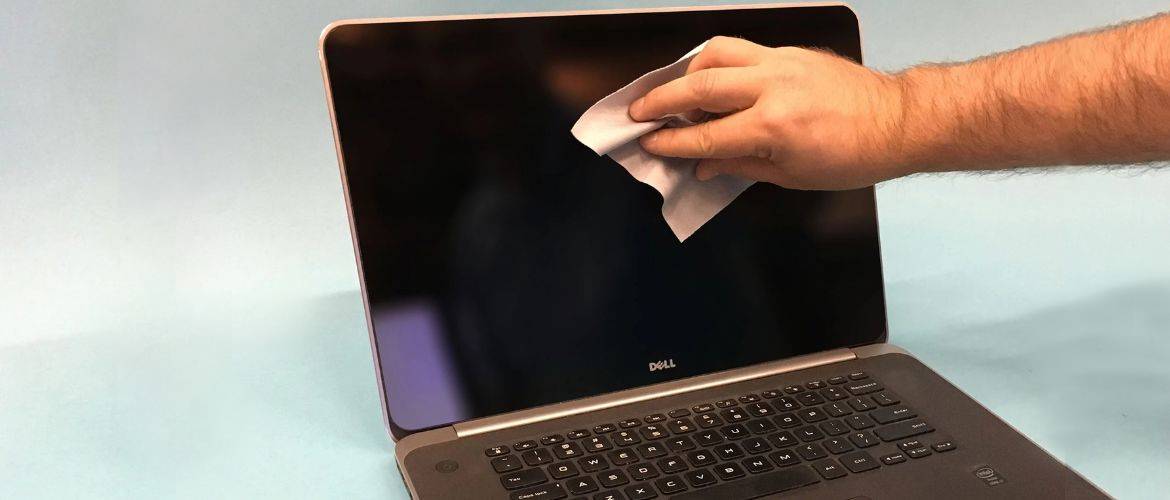

Рідкокристалічна матриця ноутбука – це основна частина його екрана (монітора). На її характеристики покупці звертають увагу під час вибору нового ноутбука в магазині, а також під час здійснення налаштування пристрою та усунення виниклих неполадок.
Де можна побачити відомості про модель монітора ноутбука
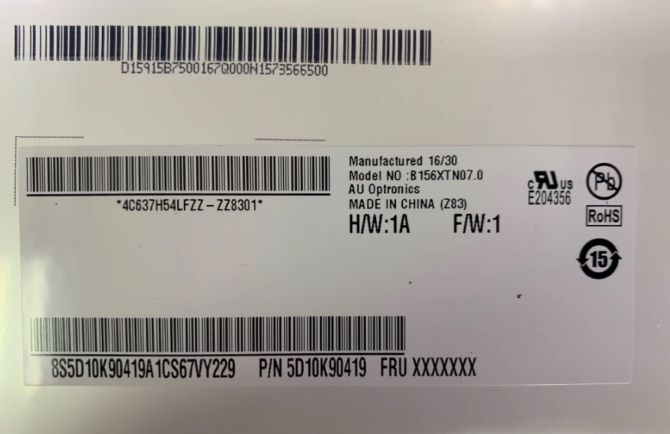
Кожен майстер перед тим, як приступити до ремонту техніки, з’ясовує її марку і модель.
Сьогодні майже завжди виробники електроніки спрощують це завдання, розміщуючи на зовнішній стороні корпусу спеціальну наклейку. На ній або на спеціальному шильдику зі зворотного боку монітора можна знайти всі необхідні відомості.
На жаль, не завжди все так просто. За відсутності наклейки або шильдика, доведеться звернутися до технічної документації, що супроводжує, або ж завантажити в пристрій (у цьому разі – в ноутбук) спеціальну програму. Розглянемо кожен із цих способів докладніше.
Документи
У тих випадках, коли пристрій куплено зовсім недавно, зазвичай, у користувача на руках є всі необхідні документи: квитанція, технічний паспорт тощо. Відшукати назву цієї моделі можна в таких місцях:
- на пакувальній коробці;
- у технічному паспорті;
- у гарантійному талоні.
Цей спосіб найпростіший і не займе довше кількох хвилин. На жаль, якщо всі документи і коробка давно викинуті, то не залишається нічого іншого, як згадати про інші способи пошуку необхідної інформації.
Написи на корпусі монітора
Відомості про монітор часто розташовуються на його корпусі в непомітних місцях. Необхідно уважно оглянути його з усіх боків. Звертайте увагу на точки розташування входів VGA, HDMI та інші.
Шильдик зазвичай являє собою маленьку металеву табличку, іноді зустрічаються пластикові або паперові наклейки, а ще рідше – просто заводські штампи. У такій формі виробник повідомляє назву серії монітора, його модель.
Якщо штам або наклейка були виконані з недовговічних матеріалів, то через кілька років експлуатації монітора інформація на їхній поверхні цілком може стати нечитабельною. Тоді для пошуку назви моделі потрібно скористатися іншим способом.
Подивитися в інтернеті
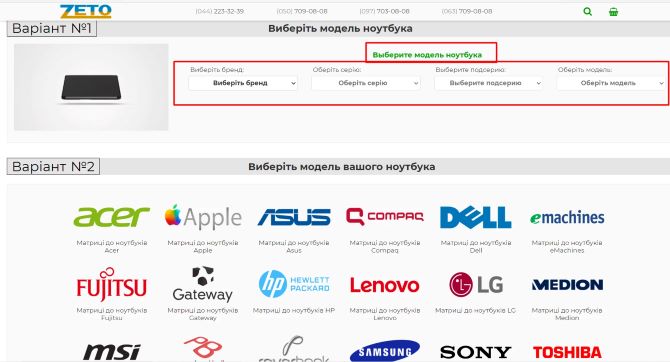
По зовнішньому вигляду вашого монітора та логотипу виробника, розташованому на видному місці, можна визначити модель та отримати необхідні відомості з допомогою інтернет-пошуку. Введіть відповідний запит у систему Google, і ви отримаєте безліч текстових відповідей та фотографій схожих пристроїв.
Відвідайте інтернет-магазини
Для отримання інформації про ваш монітор, можна відвідати інтернет-магазини з комплектуючими для ноутбука, які спеціалізуються на продажі деталей до вашого ноутбука. Там ви зможете знайти не лише дані про ваш монітор, але й весь перелік характеристик які допоможуть обрати матрицю.
Зверніть увагу до офіційного сайту виробника
Сама достовірна інформація про ваш монітор, ймовірно, знаходиться на офіційному сайті виробника. На цьому ресурсі ви знайдете повну і докладну інформацію про ваш пристрій. Часто на веб-сайтах виробників є розділи, де можна задати питання експертам онлайн через спеціальний чат або телефонний номер служби підтримки.
Звернення до фахівців на форумах
Якщо жоден з попередніх методів не приніс результатів, ви можете звернутися до фахівців на спеціалізованому форумі, присвяченому комп’ютерній техніці. Тут ви зможете поставити питання безпосередньо і, за необхідності, навіть прикріпити фотографію для більш точної ідентифікації.
Необхідно пам’ятати, що інформація, отримана на форумі, може бути не завжди на 100% достовірною. Однак ця допомога може бути корисною у подальших пошуках, особливо коли ідеться про модель, яка вже давно знята з виробництва.
Використання операційної системи
Існують способи визначити модель монітора через операційну систему. Ось три з них:
- Метод через Панель Управління: Клацніть “Пуск”, виберіть “Панель управління”, далі “Устаткування і звук”, а потім “Пристрої та принтери”. Виберіть значок екрана та перейдіть до “параметрів екрана” або “Властивостей”, де ви знайдете інформацію про модель монітора та його роздільну здатність.
- Метод через DXDIAG: Введіть “DXDIAG” в пошуковому рядку меню “Пуск” і натисніть “Enter”. Виберіть вкладку “Дисплей” або “Екран” для інформації про монітор та драйвери.
- Метод для Windows 10: Натисніть на іконку “Цей комп’ютер” і виберіть “Властивості”, щоб перейти в “Диспетчер пристроїв”. Потім виберіть вкладку “Монітор”, де містяться дані про монітор та драйвери.
Використання спеціальних програм
Якщо попередні методи не допомогли, можливо, вам знадобиться встановити спеціальну програму. Ось деякі з них:
- Everest: Використовуйте безкоштовну тестову версію для операційних систем 10, 8, 7 і XP. У меню програми шукайте пункт “Відображення” і вкладку “Монітор”, де знаходяться всі необхідні відомості.
- Aida 64: Схожа на Everest програма, підходить і для операційної системи 8.1. Вона надасть інформацію про

Коментарі можуть залишати тільки зареєстровані користувачі